AdGuard Home: ako som sa zbavil reklám na celej domácej sieti naraz

Pi-hole vs AdGuard, DoH, vlastná blokovacia stránka — všetko čo potrebuješ vedieť o DNS filteringu pre celú domácnosť.

AdGuard

Reklamy na internete sú dnes biznis model obrátený naruby. Neplatíme za obsah — platíme za to, aby sme obsah videli bez reklám. A aj tak ich väčšina z nás vidí.

Riešení existuje viacero. Nepoužívať internet — zaručene funguje 😄 Alebo si nastaviť DNS filter priamo pre celú domácu sieť. A práve o tom je tento článok.

Prečo nie len router?

Väčšina moderných routerov ponúka možnosť nastaviť vlastný DNS server. Je to rýchle — ale má háčik. Osobne som to skúšal. Blokovalo stránky na ktoré som sa chcel dostať a nemal som žiadnu granularitu — buď blokovať všetko alebo nič. Žiadna jemná kontrola, žiadna prehľadná štatistika.
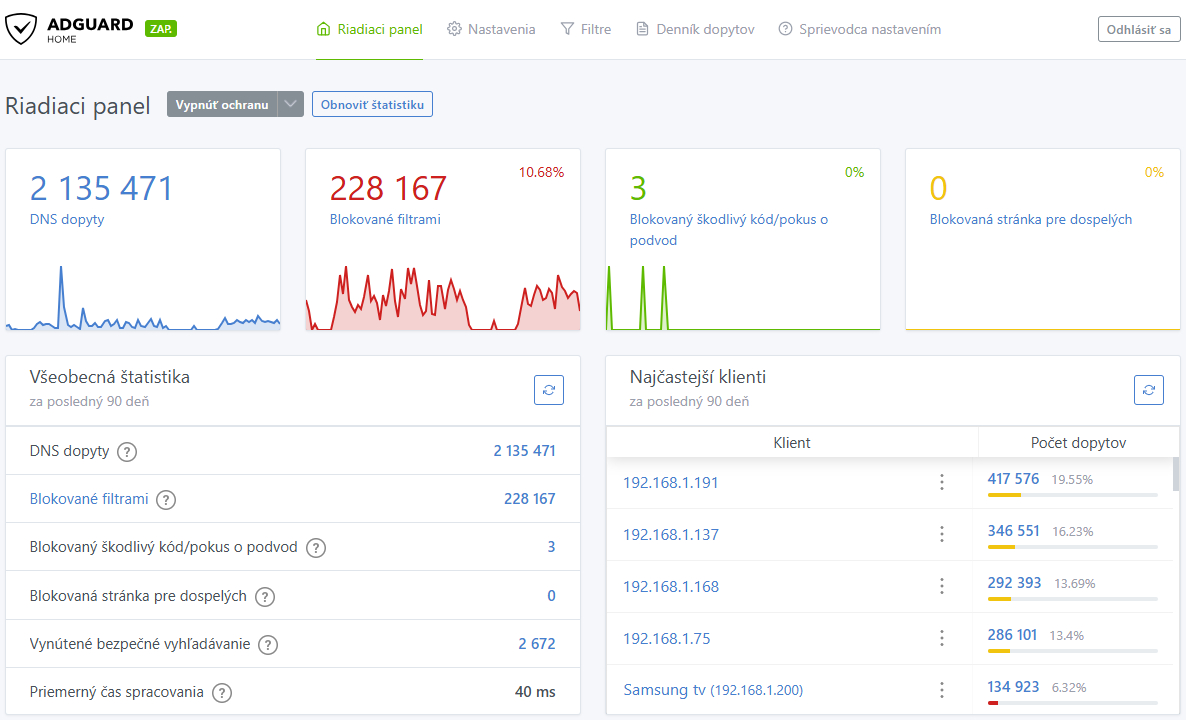
AdGuard Home dashboard — prehľad blokovaných požiadaviek a klientov
Nahraj: obrazky/adguard-01-dashboard.png
📷 AdGuard Home dashboard — prehľad blokovaných požiadaviek a klientov

Pi-hole vs AdGuard Home

Keď som hľadal lepšie riešenie, narazil som na dve možnosti: Pi-hole a AdGuard Home.

Pi-hole vyzerá pekne, má dobrý dashboard. AdGuard Home mi dal to čo som hľadal — výbornú granularitu nastavení. Môžeš blokovať reklamy, trackery, sociálne siete pre deti, stránky pre dospelých. Každý klient zvlášť, každé pravidlo zvlášť.
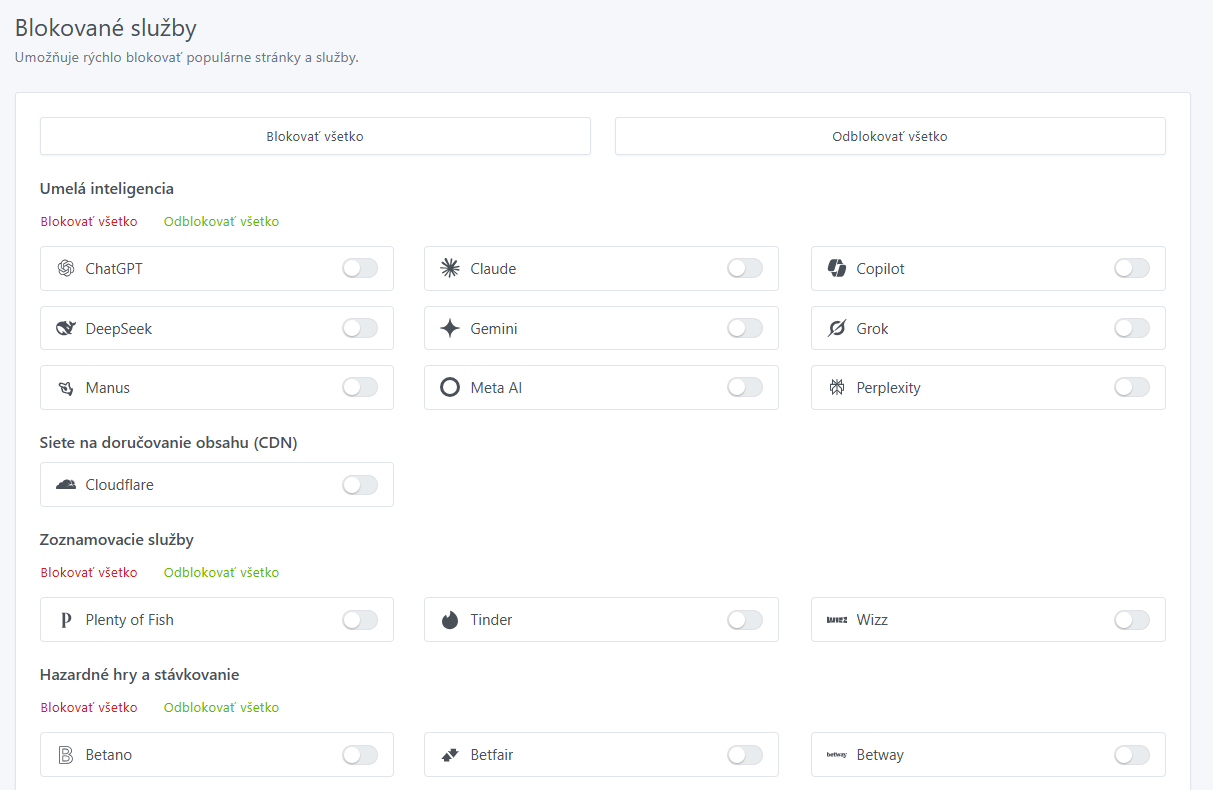
Nastavenie filtrov v AdGuard — zoznamy blokovania a vlastné pravidlá
Nahraj: obrazky/adguard-02-filters.png
📷 Nastavenie filtrov v AdGuard — zoznamy blokovania a vlastné pravidlá

DoH — DNS over HTTPS

Toto je vec ktorú väčšina ľudí preskočí, a pritom je veľmi dôležitá. V nastaveniach AdGuard zaškrtni komunikáciu cez HTTPS — teda DoH.

Čo to prinesie? Tvoj internet provider nevidí na aké stránky chodíš. A navyše — vďaka tejto funkcii zmiznú reklamy aj z mobilných aplikácií, nielen z prehliadača.

⚙️ Vlastná blokovacia stránka

AdGuard → Nastavenia → DNS nastavenia → Spôsob blokovania → Vlastná IP adresa → zadaj IP servera. V mojom prípade 23.171.240.158. AdGuard potom zobrazí vlastnú blokovaciu stránku namiesto chyby prehliadača.
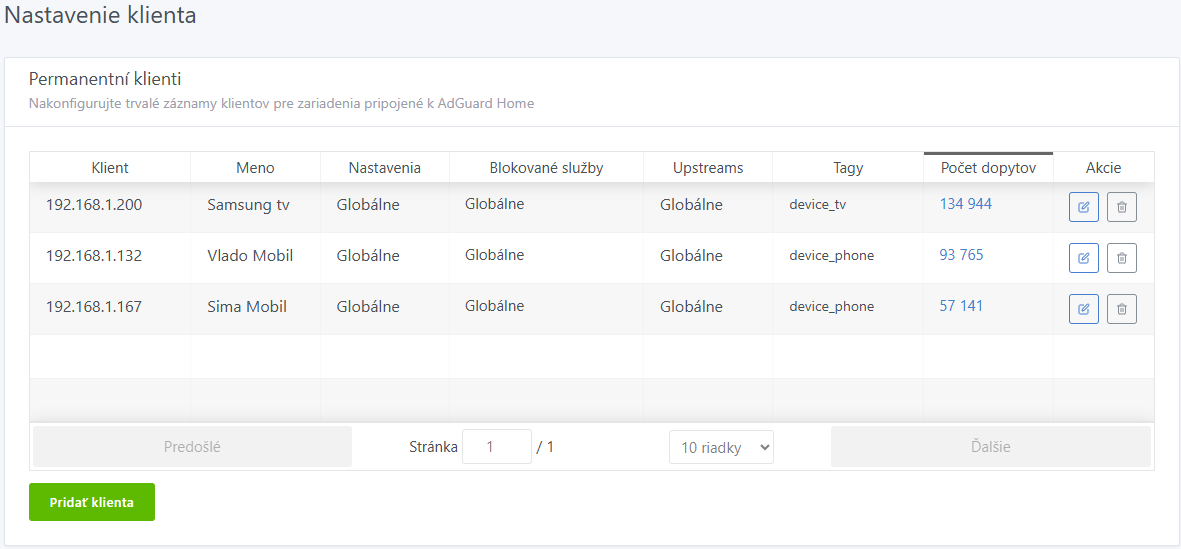
Prehľad klientov — individuálne nastavenia pre každé zariadenie
Nahraj: obrazky/adguard-03-clients.png
📷 Prehľad klientov — individuálne nastavenia pre každé zariadenie

Čo všetko vieš blokovať

  • Reklamy a trackery na všetkých zariadeniach naraz
  • Sociálne siete — napríklad pre zariadenia detí
  • Stránky pre dospelých
  • Konkrétne aplikácie podľa vlastných pravidiel
  • Sledovanie zo strany internet providera cez DoH

Každý klient v sieti vieš nakonfigurovať zvlášť — telefón dieťaťa má iné pravidlá ako tvoj pracovný počítač.

Chceš začať?

Ak ťa AdGuard Home zaujal a chceš ho nainštalovať, pripravil som kompletný návod — Docker stack pre Synology, Linux aj Windows, nastavenie DNS cez router, DoH s Quad9 a vlastnú blokovaciu stránku.

AdGuard Home — návod na inštaláciu →

AdGuard Home: Wie ich Werbung im gesamten Heimnetzwerk auf einmal blockiert habe

Pi-hole vs AdGuard, DoH, eigene Sperrseite — alles was du über DNS-Filterung für das gesamte Heimnetz wissen musst.

AdGuard

Werbung im Internet ist heute ein auf den Kopf gestelltes Geschäftsmodell. Wir bezahlen nicht für Inhalte — wir bezahlen dafür, Inhalte ohne Werbung zu sehen. Und trotzdem sehen die meisten von uns sie.

Es gibt mehrere Lösungen. Das Internet nicht nutzen — funktioniert garantiert 😄 Oder einen DNS-Filter direkt für das gesamte Heimnetz einrichten. Genau darum geht es in diesem Artikel.

Warum nicht einfach der Router?

Die meisten modernen Router bieten die Möglichkeit, einen eigenen DNS-Server einzustellen. Das ist schnell — hat aber einen Haken. Ich habe es persönlich versucht. Es blockierte Seiten, auf die ich zugreifen wollte, und ich hatte keine Granularität — entweder alles blockieren oder nichts. Keine feine Kontrolle, keine übersichtliche Statistik.

AdGuard Home dashboard — prehľad blokovaných požiadaviek a klientov
Nahraj: obrazky/adguard-01-dashboard.png
📷 AdGuard Home dashboard — prehľad blokovaných požiadaviek a klientov

Pi-hole vs AdGuard Home

Als ich nach einer besseren Lösung suchte, stieß ich auf zwei Optionen: Pi-hole und AdGuard Home.

Pi-hole sieht gut aus und hat ein schönes Dashboard. AdGuard Home gab mir das, was ich suchte — ausgezeichnete Granularität der Einstellungen. Du kannst Werbung, Tracker, soziale Netzwerke für Kinder, Seiten für Erwachsene blockieren. Jeden Client einzeln, jede Regel einzeln.

Nastavenie filtrov v AdGuard — zoznamy blokovania a vlastné pravidlá
Nahraj: obrazky/adguard-02-filters.png
📷 Nastavenie filtrov v AdGuard — zoznamy blokovania a vlastné pravidlá

DoH — DNS over HTTPS

Das ist etwas, das die meisten Menschen überspringen, und dennoch sehr wichtig ist. Aktiviere in den AdGuard-Einstellungen die Kommunikation über HTTPS — also DoH.

Was bringt das? Dein Internetanbieter sieht nicht, welche Seiten du besuchst. Und außerdem — dank dieser Funktion verschwinden Werbeanzeigen auch aus mobilen Apps, nicht nur aus dem Browser.

⚙️ Eigene Sperrseite

AdGuard → Einstellungen → DNS-Einstellungen → Blockierungsmethode → Eigene IP-Adresse → gib die Server-IP ein. In meinem Fall 23.171.240.158. AdGuard zeigt dann eine eigene Sperrseite statt eines Browser-Fehlers.

Prehľad klientov — individuálne nastavenia pre každé zariadenie
Nahraj: obrazky/adguard-03-clients.png
📷 Prehľad klientov — individuálne nastavenia pre každé zariadenie

Was alles blockiert werden kann

  • Werbung und Tracker auf allen Geräten gleichzeitig
  • Soziale Netzwerke — zum Beispiel für Kindergeräte
  • Seiten für Erwachsene
  • Bestimmte Apps nach eigenen Regeln
  • Tracking durch den Internetanbieter via DoH

Jeden Client im Netzwerk kannst du einzeln konfigurieren — das Telefon des Kindes hat andere Regeln als dein Arbeitscomputer.

Bereit loszulegen?

Wenn dich AdGuard Home überzeugt hat und du es installieren möchtest, habe ich eine vollständige Anleitung vorbereitet — Docker Stack für Synology, Linux und Windows, DNS über Router, DoH mit Quad9 und eigene Blockierseite.

AdGuard Home — Installationsanleitung →

AdGuard Home: how I blocked ads across my entire home network at once

Pi-hole vs AdGuard, DoH, custom block page — everything you need to know about DNS filtering for your whole household.

AdGuard

Advertising on the internet today is an upside-down business model. We don't pay for content — we pay to see content without ads. And yet most of us still see them.

There are several solutions. Not using the internet — guaranteed to work 😄 Or setting up a DNS filter for your entire home network. That's exactly what this article is about.

Why not just the router?

Most modern routers offer the option to set a custom DNS server. It's quick — but has a catch. I personally tried it. It blocked sites I wanted to access and I had no granularity — either block everything or nothing. No fine control, no clear statistics.

AdGuard Home dashboard — prehľad blokovaných požiadaviek a klientov
Nahraj: obrazky/adguard-01-dashboard.png
📷 AdGuard Home dashboard — prehľad blokovaných požiadaviek a klientov

Pi-hole vs AdGuard Home

When I looked for a better solution, I found two options: Pi-hole and AdGuard Home.

Pi-hole looks nice and has a good dashboard. AdGuard Home gave me what I was looking for — excellent granularity of settings. You can block ads, trackers, social networks for children, adult sites. Each client separately, each rule separately.

Nastavenie filtrov v AdGuard — zoznamy blokovania a vlastné pravidlá
Nahraj: obrazky/adguard-02-filters.png
📷 Nastavenie filtrov v AdGuard — zoznamy blokovania a vlastné pravidlá

DoH — DNS over HTTPS

This is something most people skip, yet it is very important. In AdGuard settings, enable communication over HTTPS — that is DoH.

What does this bring? Your internet provider cannot see which sites you visit. And on top of that — thanks to this feature, ads disappear from mobile apps too, not just the browser.

⚙️ Custom block page

AdGuard → Settings → DNS settings → Blocking method → Custom IP address → enter the server IP. In my case 23.171.240.158. AdGuard then shows a custom block page instead of a browser error.

Prehľad klientov — individuálne nastavenia pre každé zariadenie
Nahraj: obrazky/adguard-03-clients.png
📷 Prehľad klientov — individuálne nastavenia pre každé zariadenie

What you can block

  • Ads and trackers on all devices at once
  • Social networks — for example on children's devices
  • Adult content sites
  • Specific apps based on custom rules
  • ISP tracking via DoH

You can configure every client on the network individually — the child's phone has different rules than your work computer.

Ready to get started?

If AdGuard Home has convinced you and you want to install it, I have prepared a complete guide — Docker stack for Synology, Linux and Windows, router DNS setup, DoH with Quad9 and custom block page.

AdGuard Home — installation guide →